Ver o resumo do artigo
- Colocar a sacolinha no Instagram exige conectar uma conta comercial do Facebook a um perfil profissional no Instagram.
- O fluxo universal na Meta envolve criar um catálogo no Commerce Manager e importar um feed de dados com sincronização automática.
- Para clientes JIM Plus, basta pedir a habilitação ao JIM Plus e seguir o carrossel guiado para colar o feed na Meta.
- O catálogo fica pronto ao aparecer conectado ao Facebook e Instagram.
- Você deve verificar as políticas comerciais da Meta para confirmar a elegibilidade da sua conta e de seus produtos.
Para colocar a sacolinha no Instagram, é preciso conectar um perfil profissional no Instagram a uma conta comercial do Facebook e importar o seu catálogo de produtos na Meta.
A sacolinha no Instagram (Instagram Shopping) permite marcar produtos nas suas publicações. Ela só funciona quando os itens estão configurados e aprovados na Meta, que gerencia Facebook e Instagram.
Cliente JIM Plus não faz isso sozinho: peça a habilitação gratuita no app e o próprio JIM Plus abre um carrossel guiando cada etapa na Meta e entrega o link do feed pronto.
O que precisa estar pronto antes de ativar a sacolinha no Instagram?
O que precisa estar pronto é a conexão entre uma conta comercial do Facebook e o seu perfil profissional no Instagram. Antes de tentar qualquer configuração de produtos, garanta que essas duas contas estejam ativas e ligadas entre si. Sem esse par, nenhuma etapa de catálogo vai funcionar.
A conta comercial do Facebook é o perfil que dá acesso às ferramentas de negócio. Já o perfil profissional no Instagram é o modo comercial ou de criador de conteúdo, diferente da conta pessoal comum. É esse vínculo que a Meta usa para liberar recursos de venda.
A tabela abaixo separa o que você precisa preparar inicialmente e o que você faz depois dentro da plataforma.
| Etapa | Quem faz | O que envolve |
|---|---|---|
| Preparar as contas | Você | Deixar a conta comercial do Facebook e o Instagram profissional criados e conectados entre si. |
| Verificar políticas | Você e Meta | Confirmar no Commerce Manager se a conta e os produtos cumprem as políticas comerciais exigidas pela rede. |
| Concluir na Meta | Você | Seguir o passo a passo para criar o catálogo e apontar a origem dos produtos com o link fornecido pelo JIM Plus. |
Você não precisa de site próprio para montar o catálogo, mas precisa de uma fonte para o feed. Vale conferir as políticas de comércio da Meta antes. Com as contas conectadas e o feed em mãos, é hora de importar os produtos.
Como criar o catálogo e importar os produtos na Meta?
Com as contas prontas, o trabalho é montar o catálogo e apontá-lo para a sua lista de produtos.
Crie e configure o catálogo
O catálogo é a base que a Meta usa para exibir a sacolinha. Siga esta ordem no fluxo universal da plataforma:
- Abra o Meta Commerce Manager, o painel que gerencia catálogos e vendas, também chamado de Gerenciador de Comércio.
- Escolha criar um novo catálogo de produtos.
- Selecione o tipo produtos online, que é a opção para itens vendidos pela internet.
- Preencha os dados da empresa que a plataforma pedir.
- Ao chegar na configuração de rastreamento, pule essa etapa se não precisar dela naquele momento. O rastreamento serve para anúncios e não é obrigatório para apenas montar o catálogo.
Importe o feed e ative a sincronização
Terminada a base do catálogo, falta dizer de onde vêm os produtos. Em vez de cadastrar item por item manualmente, a melhor prática é usar um feed de dados, que é um link por onde a sua plataforma envia para a Meta a lista completa do seu catálogo online.
- Na tela de adicionar produtos, escolha a opção de feed de dados.
- Obtenha o link do seu catálogo de produtos no seu sistema. Se você for cliente JIM Plus, peça a habilitação da sacolinha no JIM Plus e copie o link do feed que o aplicativo fornece no carrossel guiado.
- Volte à importação da Meta, cole o link e ative a sincronização automática do catálogo.
Um aviso que evita problemas de diagnóstico: use apenas um método de importação. Misturar métodos de cadastro, como manual e feed ao mesmo tempo, gera conflitos no sistema. Se houver alguma falha, confira o status de importação e os detalhes do erro no próprio Commerce Manager, garantindo que o link do seu feed esteja acessível.
Como saber se o catálogo ficou pronto para usar?
O catálogo está pronto quando os produtos aparecem com nome, preço e descrição corretos e ele consta conectado ao Facebook e ao Instagram. Antes disso, não inicie o uso comercial. Confira estes pontos no Meta Commerce Manager:
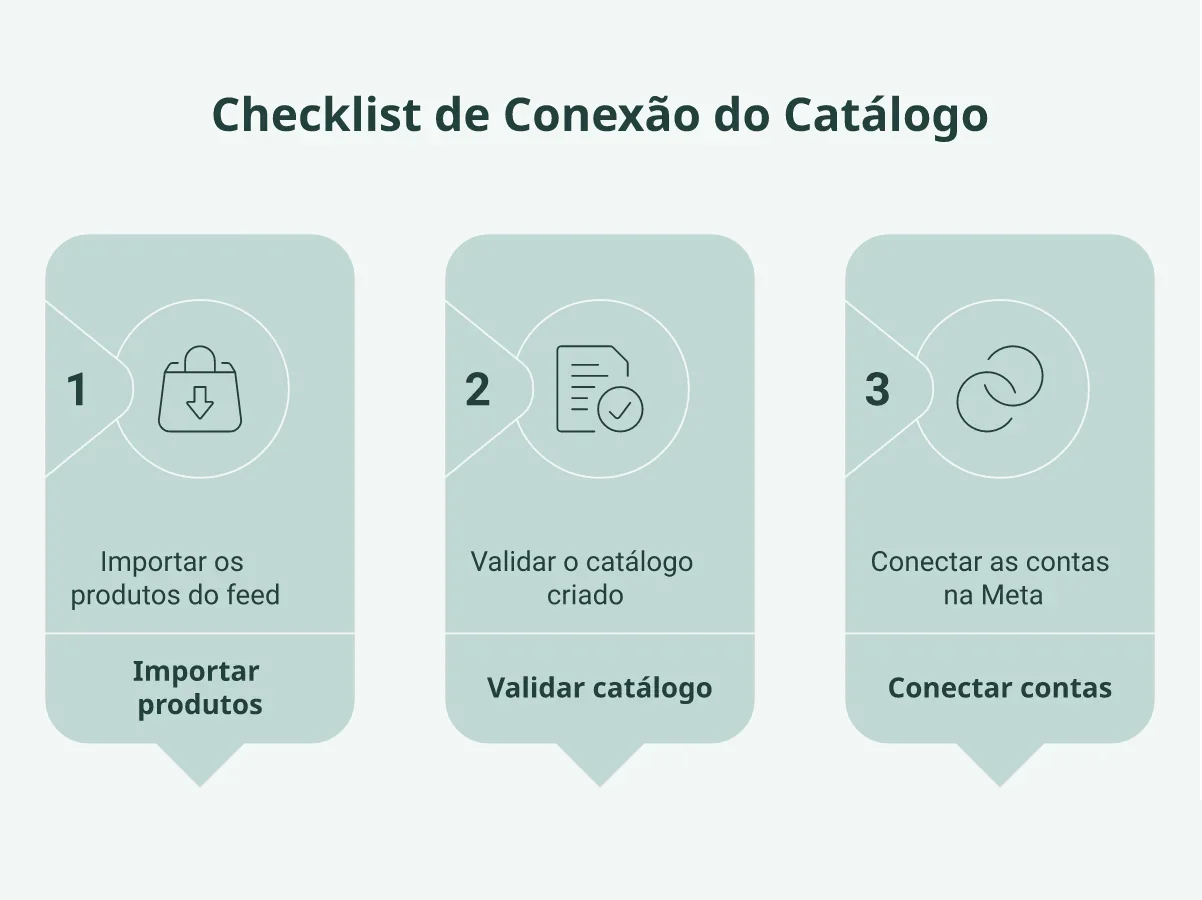
- Aguarde a importação dos produtos. Depois de colar o feed, o sistema leva um tempo para puxar a lista completa.
- Confirme que o catálogo foi criado e que os itens aparecem com nome, preço e descrição corretos, sinal de que a sincronização funcionou.
- Verifique se o catálogo está ativamente conectado à sua conta comercial do Facebook e ao seu perfil profissional no Instagram, o vínculo que libera a sacolinha.
Confirmada essa conexão, os produtos ficam estruturalmente prontos no sistema da Meta. Se o seu uso depender do fluxo do JIM Plus, a etapa de importação estará concluída com sucesso.
Problemas comuns ao ativar a sacolinha e como resolver
A maioria das falhas está na importação do catálogo ou na elegibilidade da conta:
- Feed rejeitado ou produtos sem preço: confirme que o link do feed está acessível e que cada item tem nome, preço e descrição. Corrija a origem no JIM Plus e deixe a sincronização automática reprocessar.
- Conta não elegível: verifique se o perfil do Instagram está no modo profissional e conectado a uma conta comercial do Facebook, e se o país e a categoria do negócio são aceitos nas políticas de comércio da Meta.
- Produto reprovado: itens proibidos pelas políticas comerciais são bloqueados individualmente. Ajuste ou remova o item sinalizado e mantenha o restante do catálogo ativo.
- Sacolinha não aparece após a aprovação: a liberação dos recursos de comércio pode levar algumas horas. Confirme que o catálogo continua conectado ao Facebook e ao Instagram e aguarde antes de tentar marcar produtos.
Quais recursos a sacolinha libera no Instagram?
Com o catálogo sincronizado, o mesmo feed passa a alimentar vários recursos de comércio do Instagram:
- Marcação de produtos em publicações: etiquete itens em fotos, vídeos, Stories e Reels e leve o seguidor direto à ficha do produto.
- Anúncios com catálogo: use o catálogo importado para criar anúncios dinâmicos na Meta, que exibem automaticamente os produtos mais relevantes para cada pessoa.
- Coleções e destaques na loja: organize os itens em grupos temáticos para facilitar a navegação de quem chega pelo perfil.
- Sincronização automática: como a origem é um feed de dados, mudanças de preço e estoque no JIM Plus se refletem no catálogo da Meta sem recadastro manual.
Um único feed abastece a marcação orgânica e os anúncios pagos, mantendo tudo sincronizado entre JIM Plus, Facebook e Instagram.
Como marcar produtos nas publicações do Instagram?
Para marcar produtos, abra o Instagram, crie uma publicação e toque em marcar produtos na tela de ajustes finais antes de publicar. Essa função depende de os recursos de comércio do Instagram estarem liberados para a sua conta.
Para etiquetar seus itens, siga os passos genéricos dentro do aplicativo:
- Inicie a criação de uma nova publicação, como foto no feed ou vídeo, no aplicativo do Instagram.
- Na tela de últimos ajustes antes de publicar, toque na opção de marcar produtos.
- Busque e selecione os itens do seu catálogo sincronizado que correspondem ao que aparece na imagem ou no vídeo.
- Conclua a publicação.
Como marcar produtos em Stories e Reels
A marcação não vale só para o feed. No Stories, use o adesivo de produto; no Reels, toque em marcar produtos junto com a legenda. Stories e Reels rendem em lançamentos e promoções; o feed funciona como vitrine fixa.
Os seguidores verão a etiqueta de compra sobre os produtos marcados e poderão acessar as informações do item diretamente na plataforma. A partir daí, vale combinar a sacolinha com outras formas de divulgar seus produtos para ampliar o alcance das publicações.