Planilha de Fluxo de Caixa Grátis para Excel e Google Sheets

A Planilha de Fluxo de Caixa da InfinitePay é um modelo pronto e editável para Excel e Google Sheets. Você lança as entradas e as saídas previstas e realizadas, e a planilha calcula o resultado e o saldo de cada período. São abas para acompanhar a semana dia a dia, o mês semana a semana e o ano mês a mês.

‍

O que você recebe no download:

  • Aba semanal: de segunda a domingo, com previsto e realizado de cada dia
  • Aba mensal: 5 semanas lado a lado
  • Abas semestrais: janeiro a junho e julho a dezembro, com o saldo de junho passando para julho
  • Resultado, saldo anterior e saldo final calculados em cada período
  • Aba de histórico com data, descrição, conta, valor e status de cada movimentação
Planilha de Fluxo de Caixa Grátis para Excel e Google Sheets

* Ao se cadastrar, você concorda em receber mensagens da InfinitePay.

3D white folder icon with a green and purple download arrow button overlapping the bottom right corner.
Material liberado com sucesso!
Oops! Algo deu errado, tente novamente.

Como usar a Planilha de Fluxo de Caixa?

São 5 passos. O arquivo abre direto no Excel; no Google Sheets, envie o arquivo ao Drive e abra por lá.

1. Escolha a aba do período

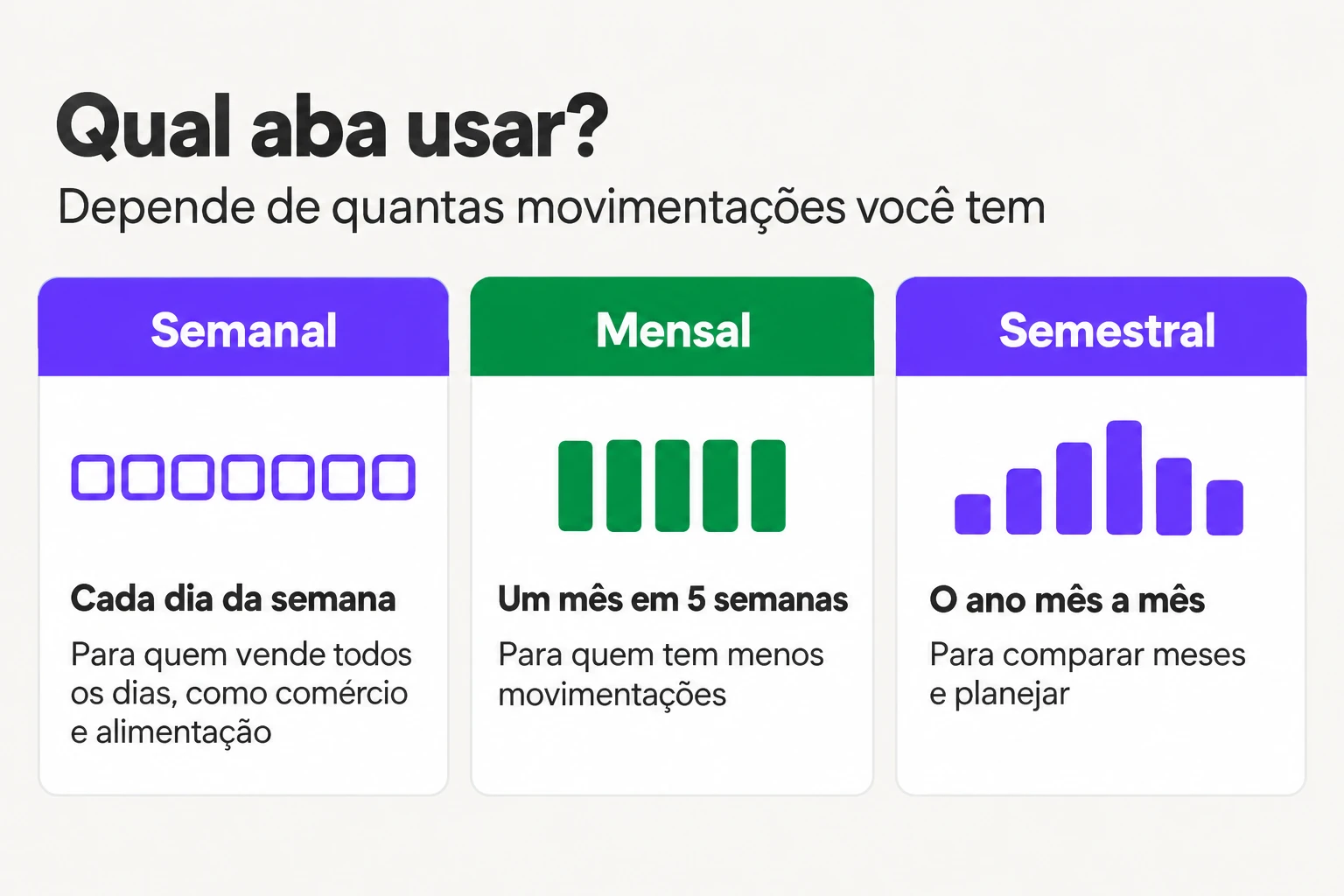
  • Diário/Semanal: para quem vende todos os dias, como comércio e alimentação. Mostra cada dia de uma semana.
  • Mensal: para quem tem menos movimentações. Mostra um mês dividido em 5 semanas.
  • 1° semestre e 2º semestre: para enxergar o ano mês a mês, comparar meses e planejar.
Planilha de Fluxo de Caixa Excel Grátis: Diário e Mensal

2. Digite o saldo inicial

Na primeira coluna da linha Saldo anterior, digite quanto há em caixa no começo do período, em previsto e em realizado. Nos dias, semanas ou meses seguintes, essa linha é preenchida sozinha com o saldo final do período anterior. O 2º semestre já começa com o saldo final de junho.

3. Lance as entradas e as saídas

Use as 6 linhas de entradas e as 6 de saídas para os tipos de movimentação do seu negócio, como vendas no Pix, vendas no cartão, fornecedores e aluguel. Em cada coluna:

  • Previsto: o que você espera receber ou pagar, como uma parcela que vence no dia.
  • Realizado: o que de fato entrou ou saiu.

Empréstimos recebidos têm linha própria, para não se misturar com as vendas.

A aba Recebimentos e Pagamentos guarda o histórico de cada movimentação, com data, descrição, conta, valor e status. Ela não preenche as abas de período: os totais precisam ser lançados também na aba que você usa.

4. Leia o saldo

Linha Como a planilha calcula O que mostra
Total de entradas e total de saídas Soma das 6 linhas de cada bloco Quanto entrou e quanto saiu
Entradas menos saídas Total de entradas menos total de saídas O resultado do período
Saldo anterior Saldo final do período anterior (no primeiro, o saldo inicial que você digitou) De onde o período partiu
Saldo acumulado Resultado do período mais o saldo anterior Quanto há em caixa antes dos empréstimos
Saldo final Saldo acumulado mais os empréstimos Quanto há em caixa no fim do período
Planilha de Fluxo de Caixa Excel Grátis: Diário e Mensal

5. Compare previsto e realizado

Quando o realizado fica abaixo do previsto por vários dias ou semanas, a previsão está otimista ou algum recebimento atrasou. Quando as saídas realizadas passam das previstas, há um gasto fora do planejado. Ajuste a previsão dos próximos períodos com base no que aconteceu.

Dicas: não altere as células verde-claro, que guardam as fórmulas. Para a semana ou o mês seguinte, duplique a aba e digite como saldo inicial o saldo final realizado do período anterior.

O que é fluxo de caixa?

Fluxo de caixa é o registro do dinheiro que entra e sai do negócio em um período, com o saldo que sobra no fim. Ele mostra quanto há disponível agora, e não quanto o negócio lucrou.

Para entender o conceito, veja o que é fluxo de caixa e quais são os tipos e os exemplos de fluxo de caixa diário, semanal e mensal.

O que você vai conseguir com a planilha

Aba O que tem Para que serve
Instruções Passo a passo e aviso das células com fórmula Consulta rápida
Recebimentos e Pagamentos Data, identificação, conta ou meio de pagamento, receita, despesa e status (previsto, realizado, pendente, atrasado, parcelado, entre outros) Histórico de cada movimentação
DiárioSemanal Segunda a domingo, previsto e realizado Caixa do dia a dia
Mensal 5 semanas, previsto e realizado Caixa do mês
1º Semestre e 2º Semestre 12 meses, previsto e realizado, com o saldo de junho ligado a julho Visão do ano e planejamento

Na prática, em vez de descobrir no fim do mês que faltou dinheiro, você vê com antecedência em que dia ou semana o saldo previsto fica negativo e tem tempo de negociar um prazo ou segurar uma compra.

Por que usar uma planilha de fluxo de caixa?

A planilha é a escolha certa quando você quer o controle no computador, em um arquivo seu, com previsto e realizado lado a lado e liberdade para mudar linhas e fórmulas. Se você prefere lançar pelo celular e ver o saldo sem montar nada, a ferramenta online de fluxo de caixa da InfinitePay é gratuita e faz esse papel.

Planilha de fluxo de caixa Ferramenta online da InfinitePay
Onde funciona Excel ou Google Sheets Navegador do celular ou do computador
Como você lança Valores nas células de cada período Formulário de venda ou despesa
Previsto e realizado Colunas lado a lado em cada período Lançamentos agendados e recorrentes
Saldo Por dia, semana ou mês, conforme a aba Atualizado a cada lançamento
Personalização Total: linhas, nomes e fórmulas Categorias e contas
Indicado para Quem quer planejar e comparar períodos Quem quer registrar no dia a dia, com rapidez

Se o negócio já precisa de nota fiscal, estoque e conciliação bancária no mesmo lugar, veja o comparativo de sistemas de fluxo de caixa.

O que a planilha não faz

  • Não liga as abas entre si. A aba Recebimentos e Pagamentos não alimenta as outras, e a semanal não alimenta a mensal. Os totais são lançados na aba do período que você usa.
  • Não busca os valores sozinha. Os números vêm do seu extrato, da sua maquininha e do seu caderno de vendas.
  • Não tem categorias prontas nem gráfico. As 6 linhas de entradas e as 6 de saídas ficam para você nomear.
  • Cobre uma semana ou um mês por aba e um ano por arquivo. Para os períodos seguintes, duplique a aba ou o arquivo.
  • Não calcula lucro. O saldo mostra o dinheiro disponível; lucro depende de custos e despesas por competência.

Organize seu caixa hoje

Baixe a planilha, escolha a aba do período, digite o saldo inicial e lance o que está previsto para os próximos dias.

No fim de cada dia, preencha o realizado a partir do fechamento de caixa, e a planilha mostra se o caixa está seguindo o planejado.

A planilha funciona no Excel e no Google Sheets?

Funciona nos dois. O arquivo é um .xlsx com somas e subtrações simples, que o Excel e o Google Sheets calculam da mesma forma. No Excel, basta abrir o arquivo baixado. No Google Sheets, envie o arquivo ao Drive e abra por lá. Em qualquer um, não altere as células verde-claro, que guardam as fórmulas.

Como fazer fluxo de caixa no Excel com a planilha?

Abra o arquivo no Excel e escolha a aba do período. Digite o saldo inicial na primeira coluna da linha Saldo anterior e lance as entradas e as saídas previstas e realizadas. A planilha soma cada bloco e calcula o resultado, o saldo acumulado e o saldo final, que passa para o período seguinte.

Qual aba usar: semanal, mensal ou semestral?

Depende de quantas movimentações você tem. Quem vende todos os dias, como comércio e alimentação, acompanha melhor na aba semanal, que mostra cada dia. Quem tem menos lançamentos usa a mensal, dividida em 5 semanas. As abas semestrais mostram o ano mês a mês e servem para comparar meses e planejar.

Qual a diferença entre previsto e realizado?

Previsto é o que você espera receber ou pagar no período, como uma parcela que vence na quinta-feira. Realizado é o que de fato entrou ou saiu. A planilha calcula o saldo das duas colunas lado a lado, e a diferença entre elas mostra onde o planejamento errou antes que o caixa fique negativo.

Onde coloco o saldo inicial?

Na primeira coluna da linha Saldo anterior da aba, digite quanto há em caixa no começo do período, tanto em previsto quanto em realizado. Nos dias, semanas ou meses seguintes, a linha é preenchida sozinha com o saldo final do período anterior. No 2º semestre, ela já puxa o saldo final de junho.

A aba Recebimentos e Pagamentos preenche as outras abas?

Não. Ela funciona como o histórico das movimentações, com data, descrição, conta ou meio de pagamento, valor e status. Os totais de entradas e saídas precisam ser lançados também na aba do período que você usa. Se preferir lançar uma vez só, use as abas de período e deixe o histórico para conferências.

Como usar a planilha na semana ou no mês seguinte?

Duplique a aba do período e renomeie a cópia, por exemplo Semana 2 ou Novembro. Na nova aba, apague os valores lançados e digite como saldo inicial o saldo final realizado do período anterior. Para o ano seguinte, faça uma cópia do arquivo e comece pelo saldo final de dezembro.

Perguntas frequentes

FAQ

Baixar planilha grátis