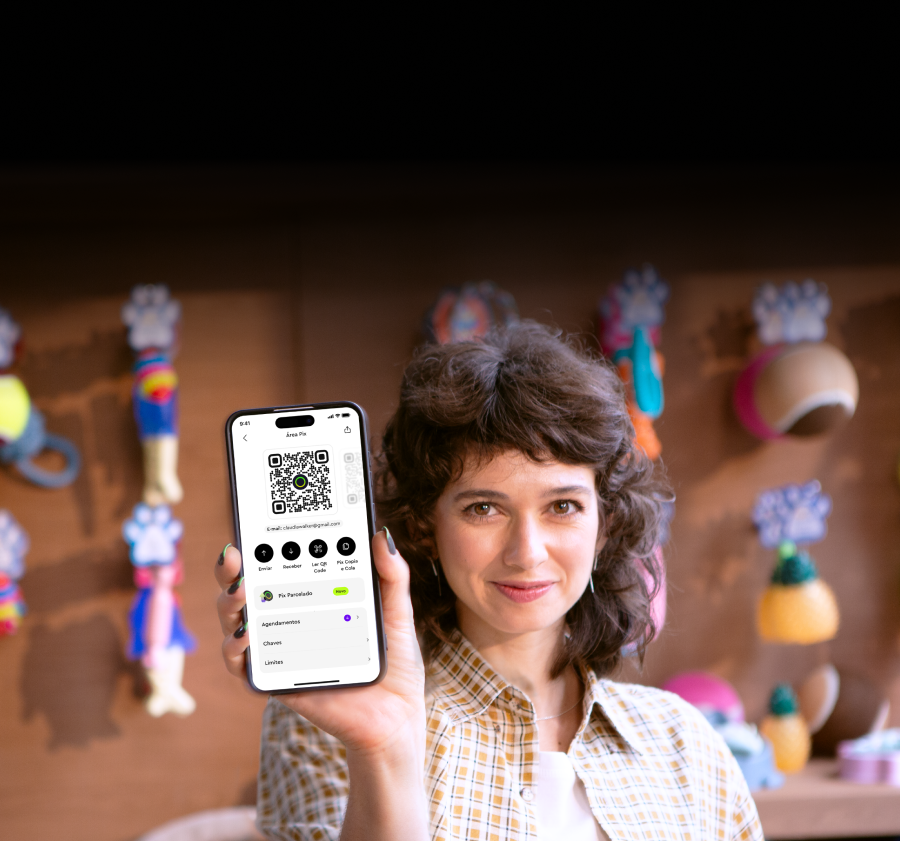
Para aceitar Pix no site, ligue o botão de compra a um checkout que cria a cobrança de cada pedido e avisa a loja quando o dinheiro cai. Na InfinitePay, esse Pix tem taxa zero, com ou sem programar.
O esforço compensa: o Pix pagou 45% das últimas compras online dos brasileiros, quase empatado com o cartão de crédito (47%), segundo o Panorama E-commerce da Visa.
Quais são os jeitos de colocar Pix no site?
Existem dois caminhos que confirmam o pagamento sem você conferir o extrato, e um atalho que dá mais trabalho do que parece. A tabela resume cada um:
| Caminho | Para quem | Como o pagamento é confirmado |
|---|---|---|
| Loja Online da InfinitePay | Quem não tem site ou não mexe em código | O pedido muda para Aprovado no app |
| Checkout Integrado | Quem tem site e alguém que programa | Aviso automático para o sistema do site |
| Chave Pix escrita na página | Ninguém, como caminho principal | Você confere cada Pix no extrato |
Faltar a forma de pagamento que o cliente quer custa venda: 37% das desistências em compras online no Brasil acontecem na hora de escolher como pagar, segundo a Visa. Site sem Pix perde quem não tem cartão ou não quer parcelar.
Para escolher, responda duas perguntas: você já tem site? Alguém consegue mexer no código dele?

Usa uma plataforma de e-commerce pronta? A InfinitePay não tem plugin oficial para essas plataformas, e os plugins feitos por terceiros têm suporte de quem os desenvolveu. Se a sua plataforma aceita integração própria, o desenvolvedor liga o carrinho ao Checkout Integrado e o Pix continua com taxa zero. Se não aceita, a Loja Online resolve sem nenhuma integração.
Por que não basta colocar a chave Pix no site?
Porque a chave sozinha não avisa a loja de nada: quem confere cada pagamento é você, pedido por pedido.
Para 2 ou 3 vendas por semana combinadas no WhatsApp, a chave aguenta. Num site, onde o cliente compra sem falar com você, use um caminho com confirmação automática. Se quiser entender as diferenças entre chave, QR Code e Pix Copia e Cola, o blog da InfinitePay explica cada formato.
Como aceitar Pix no site sem programar?
Crie a Loja Online da InfinitePay e divulgue o link dela: o cliente escolhe os produtos, paga com Pix ou cartão em até 12x e o pedido aparece no seu app. A loja é gratuita e não precisa de site, hospedagem nem desenvolvedor.
No vídeo do canal da InfinitePay, veja a criação da Loja Online pelo app:
Prefere um site com a cara do seu negócio, e não só um catálogo? O JIM+, versão completa do funcionário digital do App InfinitePay, monta e edita um site com o pagamento ligado à sua conta. Veja como criar um site com IA e, para os detalhes da loja, o guia da Loja Online.
Como criar um botão de pagamento Pix no site?
O botão de pagamento Pix é o botão de compra do site ligado ao Checkout Integrado. A cada clique, o site cria um link com os itens do carrinho e o número do pedido, e o cliente paga numa página da InfinitePay. Sem site, você não precisa criar botão: cada produto da Loja Online já vem com o botão de compra.
Na página de pagamento, o cliente vê o QR Code e o código Pix Copia e Cola na tela de pagamento. Isso importa porque 79% das compras online no Brasil acontecem pelo celular, segundo a Visa: no celular, o cliente copia o código e cola no app do banco sem precisar de um segundo aparelho para escanear.
Escreva "Pagar com Pix ou cartão" no botão, e não só "Comprar". Assim, quem quer pagar no Pix sabe antes de clicar que a opção existe.
Glossário: o que significa cada termo?
A integração pelo Checkout Integrado usa algumas palavras de programação. Esta tabela traduz cada uma:
| Termo | O que é |
|---|---|
| Checkout | Página onde o cliente escolhe a forma de pagamento e paga. |
| API | Porta pela qual um sistema conversa com outro. O site usa a da InfinitePay para pedir o link de pagamento. |
| Servidor | Parte do site que roda fora do celular do cliente. É onde ficam as regras e as senhas da loja. |
| Webhook | Aviso automático que a InfinitePay manda para o site quando o pagamento muda de situação. |
| InfiniteTag | Nome da sua conta no App InfinitePay. Na integração, ela vai sem o cifrão e identifica quem recebe. |
| Página de retorno | Endereço do site para onde o cliente volta depois de pagar. |
| Estorno | Devolução do valor ao cliente, feita pelo App InfinitePay ou pela Conta Web. |
| Plugin | Extensão instalada numa plataforma de loja para ligar um serviço sem programar. |
Como integrar o Pix no site com o Checkout Integrado?
Ligue o Checkout Integrado na sua conta e peça ao desenvolvedor três coisas: criar o link a cada pedido, mandar o cliente para ele e confirmar o pagamento antes de liberar o pedido. Não há mensalidade nem contrato.
Antes de prometer o recurso ao cliente, saiba o que o Checkout Integrado não faz:
O passo a passo com todos os campos e os erros mais comuns está no roteiro de integração com a InfinitePay e na documentação do Checkout Integrado. Fez o site com inteligência artificial? Veja o exemplo do Pix no Lovable, com um texto pronto para pedir a integração à IA.
No vídeo curto da InfinitePay, veja o Checkout Integrado em uma venda online:
Quanto custa aceitar Pix no site?
Na InfinitePay, o Pix no site custa zero: sem mensalidade, sem taxa por venda e com o dinheiro na conta na hora. Isso vale para a Loja Online e para o Checkout Integrado.
No cartão de crédito, o Checkout Integrado usa as mesmas taxas do Link de Pagamento. No plano de recebimento em 1 dia útil, o crédito à vista custa 4,20%, segundo a página de taxas da InfinitePay (consulta em novembro de 2026). Veja quanto sobra de uma venda de R$ 200 em cada forma de pagamento:

A diferença entre o Pix e o crédito à vista é de R$ 8,40 por venda. Use essa folga a seu favor: um desconto de 3% no Pix ainda deixa R$ 194,00 na conta, mais do que o crédito à vista. No Checkout Integrado, o desconto fica nas Configurações do Checkout.
Como confirmar que o Pix caiu antes de enviar o pedido?
Confie na confirmação que chega pela InfinitePay, nunca no print que o cliente manda. O cuidado se justifica: 62% dos consumidores ouvidos pela Visa relataram problemas de fraude com o Pix em compras online.
Com o volume que o Pix tem hoje, vale montar esse cuidado desde o primeiro pedido: o Banco Central registrou 319,7 milhões de transações Pix em um único dia, na sexta-feira, 6 de novembro de 2026, segundo a Agência Brasil.
O que conferir antes de ativar o Pix no site?
Passe por esta lista antes de divulgar a loja. Cada item leva poucos minutos:
| Item | Como conferir |
|---|---|
| Conta de lojista ativa | Crie a conta grátis no App InfinitePay. É nela que o Pix cai. |
| Confirmação automática | Pedido Aprovado na Loja Online ou webhook conferido no Checkout Integrado. |
| Botão com a palavra Pix | "Pagar com Pix ou cartão" no lugar de um "Comprar" genérico. |
| Teste real | Compra de R$ 1,00 no Pix, pedido marcado como pago e estorno pelo app. |
| Dados da loja visíveis | Nome, CPF ou CNPJ e endereço em destaque, como exige o Decreto 7.962/2013 (art. 2º). |
| Desconto no Pix (opcional) | Defina a porcentagem e mostre o preço com desconto perto do botão. |
Você viu que o Pix já paga quase metade das compras online e que, na InfinitePay, ele chega inteiro na conta. Sem site, comece pela Loja Online hoje. Com site e desenvolvedor, ative o Checkout Integrado e faça o primeiro teste de R$ 1,00. Para outras formas de receber, veja como receber por Pix no balcão e à distância.